Jumat, 22 Agustus 2014

Cara Mengganti Login Hotspot

Cara Mengganti Halaman Login Hotspot Mikrotik

Cara Mengganti Halaman Login Hotspot Mikrotik - Bagi anda yang sudah membuat Hotspot di Mikrotik nya pastinya tau kan gimana tampilan halaman login default Mikrotik nya. Tampilannya simple dan cenderung membosankan. Nah, sebenarnya Halaman Login Hotspot Mikrotik dapat kita edit, modifikasi, dan ganti sesuai keinginan kita loh. Jadi halaman login default Mikrotik yang simple itu bisa kita buat jadi keren abis. Gimana caranya? Gampang kok, konsepnya hampir sama kaya bikin web sederhana. Jadi anda paling tidak harus ngerti bahasa HTML sedikit-sedikit, dan sedikit sentuhan desain tentunya.
Oke, sebelum mulai Belajar Mikrotik kali ini persiapkan dulu senjatanya :
> HTML editor : Dreamweaver, Notepad++, dll
> Picture editor : CorelDraw, Photoshop, dll
Pastikan Hotspot Mikrotik anda sudah jalan, coba akses halaman login hotspot anda di Browser.
Buka Winbox, masuk ke menu Files. Semua file halaman login hotspot ada di folder hotspot.
Agar bisa mengedit file nya, copy dulu file di folder hotspot itu ke komputer. Caranya bisa dengan mengakses file itu via FTP. Buka Windows Explorer, masukkan alamat berikut : ftp://ipaddressmikrotik, misalnya : ftp://192.168.100.1
Login dengan username dan password seperti pada winbox.
Masuk ke folder hotspot. Copy semua file nya, ctrl + a --> copy.
Kalo sudah tinggal edit aja file .html nya pakai Dreamweaver atau Notepad++. Untuk halaman login ada di file login.html.
Save file yang udah di edit itu, terus upload ke Mikrotik nya. Caranya sama seperti di atas, tinggal dibalik aja copy dari komputer ke mikrotik. Coba lihat hasil editannya. Buka halaman login Mikrotik nya, jadinya kaya gini :D
Gimana? masih membosankan tampilannya? Oke, gimana kalo diedit jadi seperti ini?
Keren ga? Itu halaman login hotspot Mikrotik yang saya pasang di kosan :D. Kalo anda ingin juga bikin halaman login seperti itu, silakan download aja contoh halaman login hotspot Mikrotik disini :
Terus edit aja file .html yang ada, misalnya login.html pakai Dreamweaver aja biar gampang.
Untuk gambar banner dan logo nya silakan anda cari atau buat sendiri pakai CorelDraw atau aplikasi lainnya.

SOP(Standar operational prosedure)memanjat Tower

Memanjat Tower


Salah satu kegiatan yang paling sering dilakukan oleh seorang teknisi ISP Wireless adalah panjat tower.
Banyak orang mengatakan "tidak" untuk pekerjaan yang satu ini , karena panjat tower merupakan pekerjaann yang penuh tantangan, mengerikan dan sangat berisiko.Dan juga, tentunya sangat membutuhkan kondisi yang benar² siap baik secara fisik maupun mental.


Lain halnya dengan mereka yang memang sudah terbiasa dengan pekerjaan ini, dengan tanpa mengabaikan hal² yang menjadikan faktor keamanan dan keselamatan, dan disertai rasa penuh tanggung jawab secara pribadi,team, ataupun pekerjaan, maka proses panjat tower pun bukan suatu pekerjaan yang mustahil dapat dinikmati secara nyaman.

Beberapa tips dan saran seputar panjat tower yang saya dapatkan sebelum memanjat tower,

Beberapa hal yang sangat perlu diperhatikan sebelum aktivitas memanjat dimulai adalah:


  • Keamanan/Keselamatan Kerja
  • Ketelitian/Kecermatan
  • Konsentrasi pada pekerjaan
Ketiga poin diatas wajib dalam kondisi sebagaimana mestinya untuk dapat meminimalisir segala kendala yang mungkin bakal terjadi pada saat proses panjat tower sedang berlangsung.

Keamanan/Keselamatan

Dalam hal aktivitas panjat tower, beberapa hal yang perlu diperhatikan terkait dengan keamanan/keselamatan kerja antara lain:

  • Cuaca.
    Kenali dan pahami kondisi cuaca di sekitar anda sebelum memulai memanjat.
    Jika dalam kondisi cuaca buruk,Hujan,Petir,atau Angin kencang, tundalah pekerjaan dan tunggu sampai kondisi cuaca telah membaik.
  • Kondisi Tower.
    Periksalah kondisi tower apakah sudah dalam kondisi yang memungkinkan untuk dipanjat.

    • Pastikan tiang tower berdiri pada pondasi yang masih kuat.
    • Periksa tali seling dan kencangkan bila memang diperlukan.

  • Sabuk Pengaman.
    Gunakan selalu sabuk pengaman.

    • Periksa sabuk pengaman yang akan digunakan, cek tali dan pengaitnya, pastikan dalam kondisi yang layak pakai.
    • Pasang sabuk pengaman pada badan senyaman mungkin, jangan terlalu kencang/kendor.

Ketelitian/Kecermatan

Untuk menghindari terjadinya naik-turun berulang ataupun kendala² lain yang mungkin bisa saja terjadi,periksa kembali dan pastikan semua peralatan yang dibutuhkan tidak ada yang ketinggalan dibawah.

Konsentrasi pada pekerjaan


  • Jangan tegang, rileks dan santai namun tetap konsentrasi.
  • Sangat disarankan, berdoalah sebelum memulai memanjat sesuai kepercayaan.
  • Pada saat diatas, tetap jaga konsentrasi. Jaga pandangan dari hal² yang tidak perlu dilihat, fokuslah pada pekerjaan.
Langkah yang harus dilakukan yaitu:

Dalam dunia kerja pastinya kita tidak bisa bekerja sendiri dan mau tidak mau harus mempunyai sebuah tim kerja yang tentu nya sangat mempengaruhi tingkat keberhasilan proyek yang kita kerjakan.
 
1. Dalam proyek yang bersangkutan dengan memanjat tower pertama kita harus tahu apa yang akan kita kerja kan entah itu memasang antena ,  , mengecek alat , menurunkan antena atau hanya mengecek jaringan

2. Dalam satu tim kerja minimal 3 orang yang masing-masing orang memiliki tugas dan wewenang masing-masing yaitu :


  • Satu orang bertugas sebagai penanggung jawab peralatan. Tugasnya harus menyiapkan peralatan yang harus dibawa (seperti tali, safety, kunci dll) menanyakan apakah ada masalah dengan a;at-alat tersebut dan mengecek kelengkapan saat akan berangkat dan setelah selesai melakukan pekerjaan  .

  •  Satu orang sebagai pemanjat. Tugasnya adalah memanjat dan memasang alat yang di perlukan di atas tower , dan mengecek setiap satu stage (season) harus mengecek bautnya apakah masih  kencang atau sudah kendur . Pemanjat ini  harus benar-benar mengerti titik ordinat, titik permasalahan, akan diarahkan kemana antenna-nya, peralatan yang akan  digunakan , arah angin serta mengerti benar prosedur K3LH .

  • Dan yang terakhir seorang yang bertugas untuk men-setting , pointing , dan koordinator tim .

3. Sebelum berangkat diusahakan untuk breafing yang bertujuan untuk mengkomunikasikan suatu progres dan mengkoordinasikan aktivitas-aktivitas yang ada guna mencapai tujuan tertentu.

4. Saling mengingatkan satu sama lain (bila ada alat atau apapun yang ketingalan tidak boleh menyalahkan satu sama lain) .


Langkah - langkah keslamatan Memanjat Tower saat kita sedang bekerja diatas yaitu:
1. persiapkan alat dan bahan yang akan dibawa untuk memanjat 

2. Misalkan kita sudah diatas, kemudian kita tinggal mengaitkan dadu yang ada pengancingnya ke tower, agar kita tidak terjatuh saat bekerja diatas :
3. Kemudian lepas dadu penganman sebelum turun, tetapi pastikan bahwa pekerjaan yang dilakukan telah selesai.

4. Selesai, sekian materi yang dapat saya sering ke temen- temen semoga bermanfaat.


Sumber:
http://leviaastriana.blogspot.com/p/berbagai-cara-akses-koneksi-ke-internet.html

Sabtu, 09 Agustus 2014

FTP

Installasi FTP


File Transfer Protokol (FTP) adalah suatu protokol yang berfungsi untuk tukar-menukar file dalam suatu network yang men-support TCP/IP protokol. Dua hal penting yang ada dalam FTP adalah FTP server dan FTP Client. FTP server menjalankan software yang digunakan untuk tukar menukar file, yang selalu siap memberian layanan FTP apabila mendapat request dari FTP client. FTP client adalah komputer yang request koneksi ke FTP server untuk tujuan tukar-menukar file (upload dan download file).

Fungsi FTP server adalah sebagai berikut :
  1. Untuk men-sharing data.
  2. Untuk menyediakan indirect atau implicit remote computer.
  3. Untuk menyediakan tempat penyimpanan bagi user.
  4. Untuk menyediakan transfer data yang reliable dan efisien.
======================================

Cara Installasi PROFTPD

1. Masuk terminal ( Ctrl + Alt + T )
# sudo su
# password
2. Install profdstp dengan perintah :
# apt-get install proftpd

 3. Tunggu proses hingga selesai
 

4. Konfigurasi ftp :

# vi /etc/proftpd/proftpd.conf

# baris ke 11: turn off if not needed
UseIPv6   off 
# baris ke 15: change to your hostname
ServerName  "kpliklsten16.edu"
# baris ke 34: uncomment ( specify root directory for chroot )
DefaultRoot   ~ 
simpan dengan perintah :wq 
keluar dengan perintah :q!
# vi /etc/ftpusers
Tambahkan pada baris terakhir
misal : 
test


5. Restart proftpd agar konfigurasi yang kita lakukan dapat berjalan
# /etc/init,d/proftpd restart


6. Buka browser kemudian ketikkan URL ftp://192.168.12.16 ( IP kita ) Masukkan username dan password


7. Tampilan awal


Sumber: http://www.server-world.info/en/note?os=Ubuntu_14.04&p=ftp&f=2

IP Address dan Subnetting

IP Address dan Subnetting

Setiap perangkat jaringan baik komputer, router, ataupun yang lain harus memiliki identitas yang unik. Pada layer network, paket-paket komunikasi data memerlukan alamat pengirim dan alamat penerima dari kedua perangkat yang berkomunikasi. Dengan menggunakan IPv4, berarti setiap paket akan memiliki 32-bit address komputer pengirim dan 32-bit address komputer penerima dalam IP Header paket.

Format IP address

IP address adalah sistem pengalamatan pada TCP/IP yang tersusun atas 32 bit angka biner, angka yang hanya dapat bernilai 0 atau 1. Misal :
11000000101010000000101000000001
32 – bit (32 kombinasi angka 0 dan 1)
32 bit angka tersebut dapat dituliskan dalam bentuk yang lebih manusiawi yakni dalam format bilangan desimal. Caranya adalah dengan membagi angka 32 bit tersebut menjadi 4 bagian masing-masing 8 bit. Setiap bagian tadi disebut octet.
11000000 10101000 00001010 00000001
8 bit 8 bit 8 bit 8 bit
Kemudian untuk setiap 8 bit bilangan biner dapat kita konversi menjadi bilangan desimal, sehingga kita dapatkan 4 buah angka desimal. Cara mengkonversi bilangan biner menjadi bilangan desimal adalah dengan menggunakan tabel berikut ini :
Nilai dalam desimal 128 64 32 16 8 4 2 1
Bit ke-1 ke-2 ke-3 ke-4 ke-5 ke-6 ke-7 ke-8
Yang berarti :
  1. bit ke – 1 bernilai 128
  2. bit ke – 2 bernilai 64
  3. bit ke – 3 bernilai 32
  4. bit ke – 4 bernilai 16
  5. bit ke – 5 bernilai 8
  6. bit ke – 6 bernilai 4
  7. bit ke – 7 bernilai 2
  8. bit ke – 8 bernilai 1
Misal, dengan menggunakan tabel diatas, 8 bit 11110000 ini dapat kita konversi menjadi bilangan desimal seperti berikut :
Nilai dalam desimal 128 64 32 16 8 4 2 1
Bit 1 1 1 1 0 0 0 0
Yang berarti nilai desimal dari angka 8 bit 11110000 tersebut adalah 128+64+32+16+0+0+0+0 = 240.
Contoh lagi, 8 bit 10101010 ini dapat kita konversi menjadi bilangan desimal seperti berikut :
Nilai dalam desimal 128 64 32 16 8 4 2 1
Bit 1 0 1 0 1 0 1 0
Yang berarti nilai desimal dari 10101010 adalah 128+0+32+0+8+0+2+0 = 170.
Jadi, dengan metode yang sama, 32 bit angka biner berikut 11000000 10101000 00001010 00000001 dapat kita konversi menjadi bentuk decimal seperti ini :
11000000 10101000 00001010 00000001
192 168 10 1
Setelah kita dapatkan 4 angka desimal kita dapat menuliskannya secara berurutan dengan dipisahkan huruf titik (.) seperti ini 192.168.10.1.
Penulisan IP address dengan format diatas dikenal dengan sebutan dotted-decimal.
32-bit 11000000 10101000 00001010 00000001
Dotted-decimal 192.168.10.1

Prefix-length dan Subnet Mask

32 bit angka biner IP address di bagi menjadi 2 porsi/bagian, network-portion dan host-portion.

Network-portiondapat menunjukkan network address dimana IP address tersebut berada, sedangkan host-portion menunjukkan identitas komputer di dalam network. Di dalam satu network yang sama, semua komputer/host memiliki susunan bit network-portion yang sama.
Diketahui bahwa jumlah total :
network-portion + host-portion = 32.
Lalu, bagaimana kita dapat mengetahui berapa banyak bit-bit yang digunakan sebagai network-portion dan berapa banyak bit-bit untuk host-portion?
Ada 2 cara untuk menentukan besar network-portion dan host-portion:
  1. prefix-length
  2. subnet mask

Prefix-length

Prefix-length menunjukkan berapa banyak jumlah bit-bit pertama dari 32 bit IP address yang digunakan sebagai network-portion.
Jadi, jika sebuah network menggunakan prefix-length /24; maka berarti network tersebut menggunakan 24 bit pertama IP address sebagai network-portion, dan sisa 8 bit IP address terakhirnya merupakan host-portion.
Contoh, sebuah network dengan prefix-length 24; 192.168.1.0/24, maka :
  • Jumlah bit network-portion = 24 bit.
  • Jumlah bit host-portion = 32 – 24 = 8 bit.
32 – bit IP address = 24 – bit network-portion + 8 – bit host-portion.
192 168 1 0
11000000 10101000 00000001 00000000
24 – bit network-portion 8 – bit host-portion
Contoh lagi, sebuah network dengan prefix 26; 172.16.1.128/26, maka :
  • Jumlah bit network-portion = 26.
  • Jumlah bit host-portion = 32 – 26 = 6.
32 – bit IP address = 26 – bit network-portion + 8 – bit host-portion.
172 16 1 128
10101100 00010000 00000001 10000000
26 – bit network-portion 6 – bit host-portion

Subnet mask

Cara lain untuk menentukan berapa banyak bit dalam network-portion dan berapa banyak bit dalam host-portion adalah dengan menggunakan subnet mask.
Seperti halnya IP address, subnet mask juga merupakan 32 angka biner yang dapat diekspresikan dalam bentuk dotted-decimal. Hanya saja, didalam subnet mask semua bit network-portion diwakili oleh angka 1 sedangkan semua bit host-portion akan diwakili oleh angka 0.
  • network-portion → 1
  • host-portion → 0
Contoh, network dengan prefix-length /24; maka :
  • Jumlah bit network-portion = 24.
  • Jumlah bit host-portion = 8.
Maka, 32 angka biner subnet mask-nya adalah 24 angka biner bernilai 1 + 8 angka biner bernilai 0.
11111111 11111111 11111111 00000000
255 255 255 0
Dengan demikian kita dapatkan dotted-decimal subnet mask = 255.255.255.0.
Contoh lagi, sebuah network dengan prefix-length /27; maka :
  • Jumlah bit network-portion = 27.
  • Jumlah bit host-portion = 5.
Maka, 32 angka biner subnet mask-nya adalah 27 angka biner bernilai 1 + 5 angka biner bernilai 0.
11111111 11111111 11111111 1110000
255 255 255 224
Dengan demikian kita dapatkan dotted-decimal subnet mask = 255.255.255.224.
Sebaliknya, sebuah network dengan subnet mask dapat kita ketahui besar prefix-length dengan cara mengkonversi nilai subnet mask ke dalam bentuk bilangan biner kemudian kita hitung jumlah bilangan biner yang bernilai 1.
Contoh, sebuah network dengan subnet mask 255.255.255.192, berapakah prefix-length-nya?
255 255 255 192
11111111 11111111 11111111 11000000
Dengan demikian kita dapatkan bahwa prefix-length-nya adalah /26.

Network Address dan Broadcast Address

Ada beberapa jenis IP address :
  • Host address, IP address yang dapat di assign ke perangkat jaringan seperti komputer atau router.
  • Network address, IP address yang menunjukkan alamat sebuah network
    • Semua host dalam satu network memiliki network address yang sama
    • Network address ini bisa diperoleh dengan cara merubah semua bit dalam host-portion menjadi 0.
    • IP address ini tidak dapat di assign ke perangkat jaringan.
  • Broadcast address, jenis IP address yang digunakan untuk mengirim data ke semua host yang ada dalam satu network.
    • Broadcast address ini bisa diperoleh dengan cara merubah semua bit dalam host-portionmenjadi 1.
Contoh, berapakah network address dan broadcast address dari komputer dengan IP 172.16.4.71/24?
Prefix-length adalah 24, maka :
  • Jumlah bit network-portion = 24.
  • Jumlah bit host-portion = 8.
172 16 4 1
10101100 00010000 00000100 01000111
Untuk mendapatkan :
  • Network address : ubah semua bit dalam host-portion menjadi bernilai 0.
  • Broadcast address : ubah semua bit dalam host-portion menjadi bernilai 1.
susunan bit awal 10101100 00010000 00000100 01000111
susunan bit network addres 10101100 00010000 00000100 00000000
dotted-decimal network address 172 16 4 0
Kita dapatkan network address-nya adalah 172.16.4.0/24.
susunan bit awal 10101100 00010000 00000100 01000111
susunan bit broadcast address 10101100 00010000 00000100 11111111
dotted-decimal broadcast address 172 16 4 255
Kita dapatkan broadcast address-nya adalah 172.16.4.255/24.
Contoh lagi, tentukan network address dan broadcast address dari komputer dengan IP 172.16.4.71/26?
Prefix-length adalah 26, maka :
  • Jumlah bit network-portion = 26.
  • Jumlah bit host-portion = 6.
172 16 4 1
10101100 00010000 00000100 01000111
Untuk mendapatkan :
  • Network address : ubah semua bit dalam host-portion menjadi bernilai 0.
  • Broadcast address : ubah semua bit dalam host-portion menjadi bernilai 1.
susunan bit awal 10101100 00010000 00000100 01000111
susunan bit network addres 10101100 00010000 00000100 01000000
dotted-decimal network address 172 16 4 64
Kita dapatkan network address-nya adalah 172.16.4.64/24.
susunan bit awal 10101100 00010000 00000100 01000111
susunan bit broadcast address 10101100 00010000 00000100 01111111
dotted-decimal broadcast address 172 16 4 127
Kita dapatkan broadcast address-nya adalah 172.16.4.127/24.

Valid Range IP address dan Total IP Valid

Bagaimana cara mengidentifikasi siapa saja yang termasuk kedalam anggota sebuah network? Berapa sajakah IP address yang termasuk dalam sebuah network?
Jika network address dan broadcast address dari sebuah network sudah bisa ditentukan, maka menentukan siapa saja anggota network tersebut adalah hal yang mudah. Valid range IP address adalah semua IP address yang berada diantara network address dan broadcast addrdess, dengan kata lain:
Valid range IP address = network address + 1 s/d broadcast address – 1.
Misalnya sebuah address 192.168.52.130/25 dengan cara diatas dapat kita tentukan bahwa address tersebut memiliki :
  • Network address : 192.168.52.128
  • Broadcast address : 192.168.52.225
  • Valid Range address : 192.168.52.129 s/d 192.168.52.224
Dapat kita simpulkan bahwa dalam sebuah network, valid range IP addressnya adalah semua IP kecuali network address dan broadcast addressnya. Jika kita hitung, maka total host valid address nya adalah semua IP dalam network dikurangi 2, network address dan broadcast address. Formula untuk menghitung jumlah total valid IP dalam sebuah network adalah :
Total IP Valid = 2H – 2, dimana H adalah jumlah bit host.

Unicast, Broadcast, dan Multicast

Dalam TCP/IP, dikenal 3 tipe komunikasi :
  • Unicast
  • Broadcast
  • Multicast
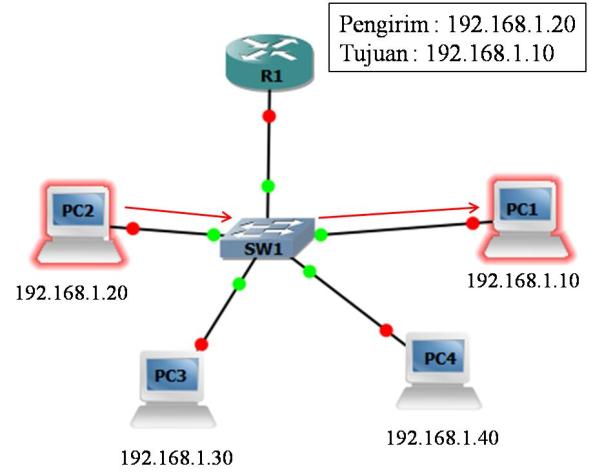
Pada komunikasi unicast, komunikasi terjadi satu ke satu, satu pengirim dan satu penerima.
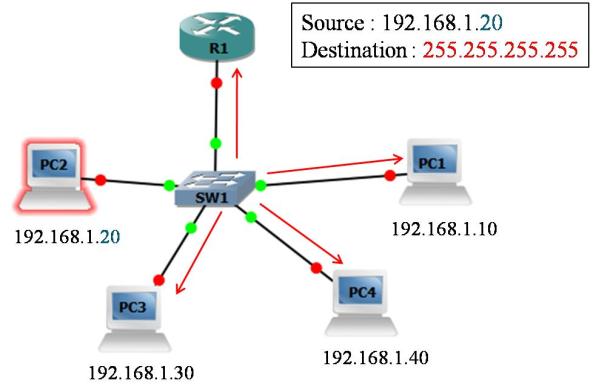
Pada komunikasi broadcast, komputer mengirimkan data kepada semua host dalam sebuah network menggunakan broadcast address network tersebut sebagai tujuan.
Biasanya paket broadcast terbatas pada satu network lokal yang sama dengan pengirim (limited broadcast), Paket limited broadcast selalu menggunakan 255.255.255.255 sebagai IP address yang dituju.
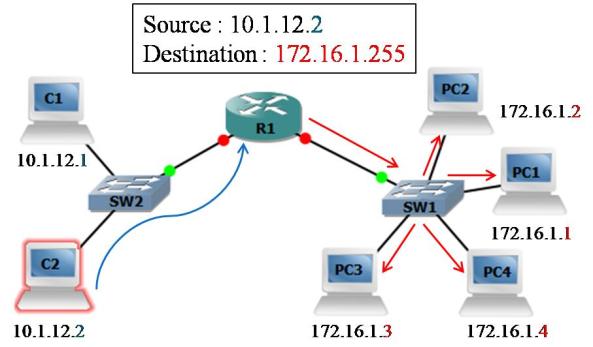
Akan tetapi, ada juga paket broadcast yang ditujukan kepada semua host dalam network lain (directed broadcast), Paket ini selalu menggunakan broadcast address network tujuan sebagai destination addressnya.
Komunikasi multicast mengirimkan paket dari satu host ke sekelompok host tertentu anggota multicast group yang diwakili oleh IP address multicast. Komunikasi multicast di desain untuk menghemat penggunaan bandwidth. Contoh komunikasi multicast adalah video/audio live streaming dan pertukaran update routing pada beberapa protokol routing.
Host/komputer yang ingin menerima data multicast harus mendaftar (subscribe) untuk menjadi anggota multicast group yang dimaksud. Setiap multicast group diwakili oleh sebuah IP address khusus untuk multicast. Range IP yang digunakan untuk trafik multicast adalah 224.0.0.0 – 239.255.255.255.

IP address Private

Sebagian besar IP address yang ada merupakan IP address publik yang di desain untuk komunikasi network yang dapat terhubung ke Internet. IP address public bersifat unik, hanya dapat di pakai oleh satu mesin/perangkat di dalam Internet.
Namun, ada beberapa blok IP address private yang digunakan untuk network dengan keperluan terbatas, network yang tidak terhubung ke Internet. IP address private bisa dipakai oleh siapapun, hanya saja network yang menggunakan IP address private tidak bisa dan tidak boleh terhubung ke internet secara langsung.
Berikut adalah blok-blok IP address private tersebut :
10.0.0.0/8 10.0.0.0 – 10.255.255.255
172.16.0.0/12 172.16.0.0 – 172.31.255.255
192.168.0.0/16 192.168.0.0 – 192.168.255.255
Komputer – komputer di dalam network yang menggunakan IP address private tidak bisa bebas mengakses Internet secara langsung, diperlukan sebuah teknologi yang disebut Network Address Translation (NAT) untuk ‘mengakali‘-nya.

IP Address tak Terpakai

Selain network address dan broadcast address, ada beberapa jenis IP address lain yang tidak dapat kita gunakan sebagai IP address komputer atau perangkat jaringan yang lain :
  • Default route (0.0.0.0).
  • Loopback (127.0.0.0/8), IP yang digunakan oleh mesin untuk mengirim paket ke mesin itu sendiri.
  • Link-local (169.254.0.0/16), Biasanya otomatis di assign ke host oleh OS ketika tidak tersedia konfigurasi IP atau gagal request DHCP.

Kelas IP Address

IP address dikelompokkan menjadi 5 kelas, A,B,C,D, dan E. Pengalamatan network dengan menggunakan blok IP address dengan nilai prefix-length default disebut classful addressing.
Kelas Nilai Oktet Pertama Network (N) dan Host (H) Subnet mask Prefix-length Total IP per network
A 1 – 127 N.H.H.H 255.0.0.0 /8 224 – 2 = 16.777.214
B 128 – 191 N.N.H.H 255.255.0.0 /16 216 – 2 = 65.534
C 192 – 223 N.N.N.H 255.255.255.0 /24 28 – 2 = 254
D 224 – 239 (Multicast) - - -
E 240 – 255 (Experimental) - - -
Pada kenyataannya, sistem pengalamatan yang sering dipakai di lapangan adalah classless addressing, dimana nilai prefix-length pada blok IP address yang digunakan dalam network disesuaikan dengan jumlah anggota host yang dibutuhkan.

Subnetting

Jika kita menggunakan classful addressing, maka satu buah network kelas A dapat menampung total jumlah host sebanyak 16.777.214 host, dan kelas B dapat menampung host sebanyak 65,534 host.
Desain network seperti ini sangat tidak efisien. Misalkan untuk network dengan jumlah komputer 100 buah, maka menggunakan IP kelas B akan ada 65,434 IP yang tidak terpakai. Solusinya, kita bisa memecah sekumpulan blok IP address sebuah network menjadi beberapa kelompok blok IP yang lebih kecil yang disebut sub-network (subnet).
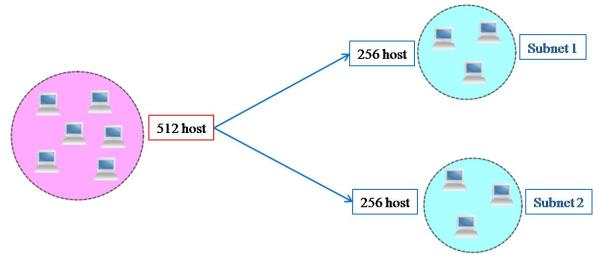
Subnetting dapat dilakukan dengan cara meminjam beberapa bit dari host-portion untuk kemudian dijadikan sebagai tambahan bit network-portion. Misalnya, network dengan prefix /24 dapat kita subnetting menjadi subnet ber-prefix /25 atau /26 dan seterusnya. Semakin banyak bit host yang dipinjam semakin banyak subnet yang dihasilkan dan semakin sedikit jumlah host tiap subnetnya.
Untuk setiap bit yang dipinjam dapat menggandakan jumlah subnet dengan ukuran yang sama, Rumus untuk menghitung jumlah subnet yang dihasilkan adalah 2n, dengan n adalah banyaknya bit yang dipinjam (bit subnet).

Penentuan network address tiap subnet yang dihasilkan dapat dilakukan dengan cara menghitung bilangan kelipatan terlebih dahulu menggunakan tabel berikut

Setelah ketemu bilangan kelipatannya, maka network address dari setiap subnet bisa diperoleh dengan mengoperasikan bilangan kelipatan tersebut pada oktet dimana terjadi subnetting.
Contoh, sebuah network kelas C 192.168.1.0/24 disubnet menjadi /26. Bit ke 26 berada pada oktet ke-4, berarti subnetting terjadi pada octet ke-4. Prefix /26 menunjukkan bahwa bit subnetnya adalah 2, yang berarti bilangan kelipatannya adalah 64. Network address setiap subnet bisa kita peroleh dengan mengoperasikan kelipatan 128 pada octet ke-4 (0, 64, 128, dan 192). Hasilnya :
  • 192.168.1.0/26
  • 192.168.1.64/26
  • 192.168.1.128/26
  • 192.168.1.192/26
 sumber  :   http://akhmadkun.wordpress.com/2012/10/29/ip-address-dan-subnetting/

Jenis – Jenis Port


Port adalah suatu celah atau pintu atau lubang pada system komputer sebagai jalur transfer data.
Pada sistem komputer sebenarnya ada dua jenis Port yaitu ort Fisik & Port Logika(non-fisik).
1. Port fisik, adalah soket atau slot atau colokan yang ada di belakang CPU sebagai penghubung peralatan input-output komputer, misalnya Mouse,keyboard,printer…dll.
2. Port Logika (non fisik), adalah port yang di gunakan oleh Software sebagai jalur untuk melakukan koneksi dengan komputer lain, tentunya termasuk koneksi internet.
Port Logika inilah yang akan kita bahas di sini, yaitu port yang berhubungan secara langsung dengan kegiatan kita ber-internet.
• Port 80, Web Server
Port ini biasanya digunakan untuk web server, jadi ketika user mengetikan alamat IP atau hostname di web broeser maka web browser akan melihat IP tsb pada port 80. 
• Port 81, Web Server Alternatif
ketika port 80 diblok maka port 81 akan digunakan sebagai port altenatif hosting website.
• Port 21, FTP Server
Ketika seseorang mengakses FTP server, maka ftp client secara default akan melakukan koneksi melalui port 21 dengan ftp server.
• Port 22, SSH Secure Shell
Port ini digunakan untuk port SSH.
• Port 23, Telnet
Jika anda menjalankan server telnet maka port ini digunakan client telnet untuk hubungan dengan server telnet.
• Port 25, SMTP(Simple Mail Transport Protokol)
Ketika seseorang mengirim email ke server SMTP anda, maka port yg digunakan adalah port 25.
• Port 465 SMTPS
SMTP melalui sambungan SSL terenkripsi.
• Port 993 IMAPS
IMAP melalui sambungan SSL terenkripsi.
• Port 995 POP3S SPOP
POP melalui sambungan SSL terenkripsi.
• Port 2525 SMTP Alternate Server
Port 2525 adalah port alternatifi aktif dari TZO untuk menservice forwarding email. Port ini bukan standard port, namun dapat diguunakan apabila port smtp terkena blok.
• Port 110, POP Server
Jika anda menggunakan Mail server, user jika log ke dalam mesin tersebut via POP3 (Post Office Protokol) atau IMAP4 (Internet Message Access Protocol) untuk menerima emailnya, POP3 merupakan protokol untuk mengakses mail box.
• Port 115, TCP dan UDP
Port 115 menggunakan tcp / udp protokol untuk jenis layanan SFTP.
• Port 119, News (NNTP) Server
• Port 3389, Remote Desktop
Port ini adalah untuk remote desktop di WinXP.
• Port 389, LDAP Server
LDAP or Lightweight Directory Access Protocol is becoming popular for Directory access, or Name, Telephone, Address directories. For Example LDAP://LDAP.Bigfoot.Com is a LDAP directory server.
• Port 143, IMAP4 Server
IMAP4 or Internet Message Access Protocol is becoming more popular and is used to retrieve Internet Mail from a remote server. It is more disk intensive, since all messages are stored on the server, but it allows for easy online, offline and disconnected use.
• Port 443, Secure Sockets Layer (SSL) Server
When you run a secure server, SSL Clients wanting to connect to your Secure server will connect on port.
• 443. This port needs to be open to run your own Secure Transaction server.
Port 445, SMB over IP, File Sharing
Kelemahan windows yg membuka port ini. biasanya port ini digunakan sebagai port file sharing termasuk printer sharing, port inin mudah dimasukin virus atau worm dan sebangsanya.
• Ports 1503 and 1720 Microsoft NetMeeting and VOIP
MS NetMeeting and other VOIP allows you to host an Internet call or VideoConference with other 16. NetMeeting or VOIP users.
• Port 5631, PCAnywhere
When a PCAnywhere server is set up to receive remote requests, it listens on TCP port 5631. This allow you to run a PCAnywhere host and use the Internet to connect back and remotely control your PC.
• Port 5900, Virtual Network Computing (VNC)
When you run an VNC server to remotely control your PC, it uses port 5900. VNC is useful if you wish to remotely control your server.
• Port 111, Portmap
• Port 3306, Mysql
• Port 981/TCP
SoftWare Technologies Remote HTTPS management for firewall devices running embedded Check Point FireWall-1 software Unofficial.


   sumber  :   http://gerakanopensource.wordpress.com/2011/08/21/jenis-%E2%80%93-jenis-port-dan-pengertiannya/

Cara Membuat Blog di Blogspot

Cara Membuat Blog di Blogspot (Blogger.com) GRATIS

Blogger.com platform blog yang jadi salah satu blog pilihan blogger Indonesia terutama buat yang baru belajar sepertiku. Walau sebagian blogger pro mencibir blogspot dan selalu membanding bandingkan dengan Wordpress.org blogspot selalu yang utama dihatiku karena dia gratis dan sudah support beragam script dan bisa memasang iklan.

Langsung saja ini langkah demi langkah cara membuat blogger di Blogspot terbaru :

1. Membuat Email di Gmail.com

Blogger.com sudah di akusisi oleh Google jadi langkah pertama dalam membuat blog di blogspot ialah kita wajib untuk memiliki akun GMAIL sebagai  email yang digunakan untu daftar di blogger.com. Walaupun sebenarnya bisa menggunakan email lain tapi percaya deh mending make GMAIL dari awal.

Cara Membuat Email di Gmail
Daftar GMAIL gratis buka www.accounts.google.com lalu klik di pojok kanan atas Create An Account atau Buat Akun bottom yang berwarna merah
membuat akun di Gmail.com

Tinggal isi data data di akun gmail yang akan dibuat seperti nama, tempat tanggal lahir , password dan lain-lain.
Biasanya dalam membuat email di GMAIL kita perlu verifikasi lewat nomor handphone jadi usahakan masukan nomor handphone yang bisa dikirimin sms dari Google untuk verifikasi.
Setelah email di Gmail dibuat baru kita bisa melanjutkan ke step 2 membuat blog.

2. Daftar di Blogger.com
Setelah membuat email di GMAIL sekarang saatnya daftar di www.Blogger.com    
buka www.blogger.com lalu masukkan pasword anda di sandi email
Klik bottom yag dilingkarin Lanjut Keblogger seperti pada gambar dibawah ini
Klik Buat Blog/Create Blog 
1. Klik blog baru
2. Isi judul blog anda
3. isikan alam/domain blog anda
4. pilih themes/tema blog yang anda sukai
5. Klik Buat Blog
Pilih Judul dan Alamat blog.

Judul digunakan sebagai penama blog, misal untuk blog ini dulu kuberi judul Blognya Ayead Tergaptek
Alamat merupakan url alamat blog yang diinginkan misal alamat rhiinie.blogspot.com
Saran Bang Bolon : dalam memilih judul dan nama blog jangan pilih yang aneh atau susah dieja maupun menggunakan simbol yang aneh-aneh. Pilih yang mudah diingat orang lain dan tidak membingungkan.

Memilih Template Blog
Ada berbagai template bawaan dari blogger yang tersedia sobat bisa memilih terserah sesuai dengan yang disuka lalu klik 'Buat Blog'


Saran Bang Bolon
 : Dalam memilih template blog awal, aku lebih suka dengan template 'AWESOME' karena lebih terlihat simpel tanpa banyak background gambar. Template yang namanya 'Simple' justru sebenarnya tidak simpel seperti namanya karena menggunakan background dalam bentuk gambar sehingga berat untuk dibuka.

4. Blog Sudah Jadi
Selamat ! sampai disini blog sudah berhasil dibuat, namun masih kosong. Setelah ini akan ada beberapa hal yang perlu di setting sebelum melakukan posting.

Swicth

Pengalih jaringan (atau switch) adalah sebuah alat jaringan yang melakukan penjembatan taktampak (penghubung penyekatan (segmentation) banyak jaringan dengan pengalihan berdasarkan alamat MAC).
Switch jaringan dapat digunakan sebagai penghubung komputer atau penghala pada satu area yang terbatas, pengalih juga bekerja pada lapisan taut data (data link), cara kerja pengalih hampir sama seperti jembatan (bridge), tetapi switch memiliki sejumlah porta sehingga sering dinamakan jembatan pancaporta (multi-port bridge).

Type Switch
Ada beberapa jenis Switch yang beredar di pasaran, yang bekerja di Layer 2 dan Layer 3 pada lapisan OSI.

ATM Switch

Asynchronous Transfer Mode adalah mode transfer yang disusun dalam bentuk sel-sel. Maksud asinkronus adalah pengulangan sel yang mengandung informasi dari pengguna tidak perlu periodik.

ISDN Switch

ISDN (Integrated Services Digital Network) Switch atau yang dikenal sebagai istilah Frame relay switch over ISDN yang biasanya terdapat pada Service Provider bekerja seperti halnya switch, tapi memiliki perbedaan yaitu interface yang digunakan berupa ISDN card atau ISDN router.

DSLAM Switch

A Digital Subscriber Line Access Multiplexer (DSLAM, sering diucapkan dee-lam) memungkinkan telepon garis untuk membuat koneksi cepat ke Internet. Ini adalah perangkat jaringan, yang terletak di bursa telepon dari penyedia layanan, yang menghubungkan beberapa pelanggan Digital Subscriber Lines (DSLs) dengan kecepatan tinggi backbone Internet line menggunakan multiplexing teknik. Dengan menempatkan DSLAMs terpencil di lokasi terpencil dengan sentral telepon , perusahaa telepon menyediakan layanan DSL ke lokasi sebelumnya di luar jangkauan efektif.

Ethernet Switch

Sebuah Switch Ethernet adalah LAN interkoneksi perangkat yang beroperasi pada lapisan data-link (lapisan 2) dari model referensi OSI . saklar pada dasarnya mirip dengan jembatan, tetapi biasanya mendukung jumlah yang lebih besar dari segmen LAN terhubung dan memiliki kemampuan manajemen yang lebih kaya. LAN modern semakin diganti media bersama media diaktifkan, dengan menginstal switch Ethernet dan jembatan di tempat hub dan repeater. Partisi logis ini lalu lintas ke perjalanan hanya selama segmen jaringan di jalur antara sumber dan tujuan. Hal ini mengurangi bandwidth yang terbuang dari hasil dari mengirim paket ke bagian jaringan yang tidak perlu menerima data. Ada juga manfaat dari pengamanan ditingkatkan (pengguna kurang mampu tap-in ke's data pengguna lain), manajemen yang lebih baik (kemampuan untuk mengontrol siapa yang menerima informasi apa (yaitu Virtual LAN) dan untuk membatasi dampak dari masalah jaringan), dan kemampuan untuk mengoperasikan beberapa link di full duplex (duplex lebih dari setengah diperlukan untuk mengakses bersama-sama)

Port uplink

Port uplink adalah sebuah port dalam sebuah hub atau [[switch jaringan]|switch]] yang dapat digunakan untuk menghubungkan hub/switch tersebut dengan hub lainnya di dalam sebuah jaringan berbasis teknologi Ethernet. Dengan menggunakan uplink port, hub-hub pun dapat disusun secara bertumpuk untuk membentuk jaringan yang lebih besar dengan menggunakan kabel Unshielded Twisted Pair yang murah. Jika memang hub yang digunakan tidak memiliki port uplink, maka kita dapat menggunakan kabel UTP yang disusun secara crossover.

sumber  :   http://id.wikipedia.org/wiki/Pengalih_jaringan